Showing posts with label Mikrotik. Show all posts

Thursday, 19 January 2017

memblokir situs menggunakan firewall (layer 7) di mikrotik

Assalammualaikum wr.wb
Hallo sobat jumpa lagi dengan saya. kali ini saya akan membagi cara untuk memblokir situs mengunakan layer 7 di MikroTik . oke langsung saja ikuti tutorialnya.


1. Pengertian.
  Protokol Layer7 adalah metode untuk mencari pola dalam ICMP / TCP / UDP stream, atau istilah lainnya regex pattern. Layer7 matcher harus melihat kedua arah lalu lintas (masuk dan keluar). Untuk memenuhi persyaratan ini rule l7  harus diatur dalam chain Forward. Jika rule pada chain input/prerouting maka aturan yang sama harus diatur juga dalam chain output/postrouting , jika tidak maka data mungkin dianggap tidak lengkap sehingga pola/pattern dianggap tidak benar /cocok.


2. Maksud dan tujuan.
 agar bisa menggunakan internet positif dengan baik dan benar

3. ALat dan bahan.
  • pc /laptop
  • MikroTik yang sudah di konfigurasi.
  • Akses internet

4. Langkah kerja.
  •  Kalian buka Mikrotik kalian, setelah itu kalian masuk ke firewall.

  • setelah itu kalian klik layer 7 protocol.. add(+)

  • setelah itu untuk ini saya akan memblokir agar tidak bisa mengakses ke youtube

  • setelah itu masuk ke firewall rule kalian  add(+). kalaian ganti forward.

  • kemudian kalian masuk kemenu advanced kalian isi layer 7 dengan kata kerja yang kita buat tadi dan kata kerja saya blokir situs dengan layer 7.

  • kemuadian aply oke dan kemuadian kalian oke lalu ada tampilan tanda  (x) warna merah berati kalian telah melakukan konfigurasinya


5. Penutup.
Sekian tutor yang saya berikan bila ada salah mohon dimaafkan, dan blog ini mungkin masih banyak ke  kurangan.

6. Referensi
https://mikrotikindo.blogspot.co.id/

Wednesday, 18 January 2017

Cara membuat user hospot tanpa login (bybass) di mikrotik

Assalammualaikum wr.wb
hallo sobat kali ini saya akan membagikan cara untuk membuat user hospot tanpa login atau bisa disebut  by pass di mikrotik


1. Pengertian.
   IP Binding adalah suatu cara untuk mem-bypass user yang ingin terkoneksi kedalam Hotspot agar mereka tidak perlu harus melawati tahap login terlebih dahulu. Selain itu, IP Binding juga memungkinkan kita untuk melakukan blokir user tertentu agar dia tidak bisa mengakses jaringan hotspot.

2. Maksud dan tujuan.
  agar kita bisa mengakses internet tnpa harus memasukan user. dan tidak masuk tampilan login.

3. Alat dan bahan.
  •  1 buah pc/laptop.
  •  mikrotik yang sudah di setting
  • Koneksi internet
4. Langkah kerja.
  •  Pertama buka mikrotik kalian.
  • kemudian kalian masuk IP>> Hosptot

  • Lalu kalian klik ip binding

  • Disini kita harus tau MAC Address dan IP Address dari user kemudian kita isikan di kolom yang disediakan.

  •  Jika Anda tidak mau repot-repot memasukkan secara manual data MAC dan IP Address User tersebut, silakan masuk ke Tab Host >> Pastikan User yang mau di bypass sudah konek ke WiFi Hotspot >> Klik kanan pada user yang dimaksud pada list >> Make Binding. 

  •  Ini akan membuat data IP Binding terisi secara otomatis. 
  • Nah, sekarang perhatikan pada kolom Type. Pilih bypassed >> aply >> oke

  • Kemudian suruh user yang di-bypass tersebut untuk konek lagi ke WiFi Hotspot. Seharusnya dia tidak lagi diarahkan ke halaman login Hotspot Mikrotik, melainkan sudah bisa mengakses internet secara langsung tanpa perlu login hotspot.


5. Penutup.
Oke sekian tutor dari saya bila ada yang salah mohon dimaafkan . nice day :)

6. Referensi.

https://mikrotikindo.blogspot.co.id/2016/06/cara-bypass-user-hotspot-tidak-perlu-login.html 
 

http://www.faiz16f.io/2017/01/cara-membuat-user-hotspot-tidak-perlu.html

membuat free login (trial) di mikrotik.

Assalamualaikum wr .wb
hallo sobat kali ini saya akan membagi tips untuk membuat hospot free login (Trial) di mikrotik.


1. Pengertian.

    Trial atau kita sering jumpai ketika kita akan masuk kejaringan jikalau kita tidak tau user dan password biasanya terdapat pula pilian free login, dan dalam bahsa lain pun trial bisa diartikan sebagai percobaan, yang saya maksud percobaan ini adalah untuk bisa internet tanpa user apa pun atau bisa disebut free login

2. Maksud dan tujunan.
 Agar bisa login (trial) tanpa menggunakan freelogin

3. Alat dan bahan.
  •  1 buah pc/laptop
  •  mikrotik yang sudah di konfigurasi.
  •  akses internet

4. Langkah kerja.
  • Kalian buka mikrotik kalian.
  • setelah itu kalian masuk ke IP >> hospot

  • jika sudah kalian pilih user profiles dan kalian add (+) dan kalian edit.
 
  • lalau kalian pergi ke server profiles.
 
  • kalian sekarang pilih add (+)
  • kalian  ceklis trial dan Http pap. lalu kalian pilih trial user profile pilih freeloginyang kita buat lagi
 
  • Jika kalian sudah konfigurasinya. kalian masuk ke browser ketik di url mikrotik.login dan kalian jangan lupa kalian menggunakan jaringan sendiri. kalia jika sudah masuk ada tulisan clik here di klik


  •   oke dan kalian sudah tersambung free login dimikrotik kalian


5. Penutup.
 Oke sekian Sharing dari saya bila ada yang  salah mohon dimaafkan nice day.

6. Referensi.

Memblokir situs dewasa mengunakan dns di mikrotik

Assalammualaikum wr.wb
oke kali ini saya bersempatan untuk membagi materi memblokir situs dewasa mengunakan Dns di mikrotik.

1. Pengertian.
Domain Name System (DNS) adalah hirarkis sistem penamaan desentralisasi untuk komputer, jasa, atau sumber daya yang terhubung ke Internet atau jaringan pribadi. Ini asosiasi berbagai informasi dengan nama domain ditugaskan untuk masing-masing entitas yang berpartisipasi. Paling mencolok, itu menterjemahkan lebih mudah menghafal nama domain ke numerik alamat IP yang dibutuhkan untuk tujuan menemukan dan mengidentifikasi layanan komputer dan perangkat dengan protokol jaringan yang mendasarinya

2. Maksud dan tujunan.

Agar orang menggunakan internet positif dan internet sehat

3. Alat dan bahan.
  • 1 buah pc/ laptop
  • 1 buah Mikrotik.
  • Akses intenet.
  • aplikasi winbox

4. Langkah kerja.
  •  pastikan mikrotik sudah dikonfigurasi dasar, dan sudah bisa terhubung koneksi internet.
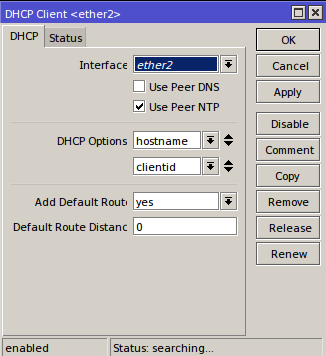
  •  Kemudian masuk winbox kita klik IP >> DHCP CLIENT. lalu "use peer DNS", dan  Hilangkan tanda centang nya seperti gambar di bawah ini.
 
  • Kemudian masuk DNS dan kalian isi Dns nawala di bawah ini
-180.131.144.144
-180.131.145.145 
 

Nah apabila DNS nawala ini masuk ke situs yang sudah resmi di hapus, atau terhapus oleh pihak DNS Nawala, maka ketika kita meng akses situs dewasa atau situs yang sudah terblokir tersebut maka kita akan mendapatkan pesan tertentu, namun kita tidak dapat mengganti pesan tersebut

SEdangkan kalau kita menggunakan open DNS kita dapat mengubah pesan tertentu sesuai dengan keinginan anda,

kelemahan DNS Nawala tersebut kita tidak bisa menambahkan atau mengurangi daftar situs yang akan di blokir, sedangkan kalau kita menggunakan OpenDNS kita dapat mengatur, dan menambahkan situs yang ingin kita blokir sesuai dengan keinginan kita tapi dengan satu syarat kita harus register terlebih dahulu
  • Kemudian kalian masuk DNS>  setelah itu kita pilih Flush Chace seperti gambar di bawah ini.
 
  • Nah Sekarang kita tinggal ngetes nya aja apa bila ada yang meng akses konten konten dewasa maka akan terblokir secara otomatis web tersebut
  •  Hasil yang saya dapatkan saat ini adalah kini dnsNawala yang saya pasang di mikrotik dapat memfilter konten konten dewasa yang ketika kita akan akses akan terblokir secara otomatis,

5. Penutup.
 oke sekian Sharing dari saya Sharing tentang MEMblokir situs dewasa menggunakan dns di mikrotik

6. Referensi.

Monday, 16 January 2017

monitoring MikroTik dengan MGRT/ Graphing.


Assalammualaikum wr.wb,
oke sobat kali ini saya akan membahas tentang monitoring MikroTik dengan MGRT/ Graphing.

1. Pengertian
MRTG (the Multi Router Traffic Grapher) Adalah aplikasi yang digunakan untuk memantau beban trafik pada link jaringan. MRTG akan membuat halaman HTML yang berisi gambar GIF yang mengambarkan trafik melalui jaringan secara harian, mingguan, bulanan dan tahunan.

2. Maksud dan Tujuan.
Agar bisa Untuk melihat graphig internet yang kita gunakan.

3. Alat dan bahan.
  1. 1 buah mikrotik.
  2. 1 buah pc/ Laptop.
  3. akses internet

4. Langkah kerja.
  • pertama kita buka mikrotik kalian setelah kalian buka, kalian masuk ke menu tool lalu  kalian pilih grphig
  • Dengan tools graph, anda bisa melakukan monitoring terhadap beberapa parameter pada router dan menyajikannya dalam bentuk grafik. Grafik ini bisa dilihat dengan melakukan akses router via web, dengan format alamat http://[ip router]/graphs. Misal 192.168.8.1/graphs. By default, tool graph ini belum melakukan perekaman data apapun jika dilihat via web browser belum terdapat data apapun. Dibutuhkan pengaturan parameter apa saja yang akan direkam serta tambahan policy jika dibutuhkan. Kali ini saya coba untuk monitoring besarnya traffik pada salah satu interface yaitu ether1. 

  • set graphing pada /tool graphing. setingan ini adalah grap yang akan merekam data tiap beberapa menit. dengan kalian dengan interface ether 1. tab interface.
  • Tunggu beberapa saat, lalu akses kembali Graphs dari web browser. Akan muncul link sesuai nama interface yang direkam dalam graph. Klik link tersebut untuk melihat grafik bandwidth terrekam oleh graphs.

  •  jika sudah  kalian pergi ke browser. jika sudah kalian ketik ip kalian /graphs di url kalian.

  • oke jadi kalian sudah bisa menggunakan monitorix .

5. Penutup.
Demikianlah artikel tentang Monitorik mikrotik menggunakan graphic/ yang saya buat ini, tentunya banyak kekurangan dan kelemahan kerena terbatasnya pengetahuan yang saya miliki. Semoga bermanfaat bagi saya dan para pembaca, terima kasih banyak.  

6.Referensi.
https://ary2000.blogspot.co.id/2016/12/monitoring-mikrotik-dengan-menggunakan.html

Sunday, 20 November 2016

konfigurasi DHCP server di winbox

assalammualaikum wr.wb
hallo sobat, bagaimana kabarnya semua?.. oke kali ini saya akan membagikan cara konfigurasi DHCP server menggunakan winbox, oke langsung saja sobat..

1. Pengertian.
Dynamic Host Configuration Protocol (DHCP) adalah protokol yang berbasis arsitektur client/server yang dipakai untuk memudahkan pengalokasian alamat IP dalam satu jaringan. Sebuah jaringan lokal yang tidak menggunakan DHCP harus memberikan alamat IP kepada semua komputer secara manual.

2. Latar belakang.
Sekarang teknologi telah berkembang. Dan kini semua device membutuhkan IP untuk terhubung ke sebuah jaringan internet. DHCP digunakan untuk memberikan IP otomatis secara dinamik kepada client untuk terhubung kedalam jaringan internet.


3. Maksud dan tujuan.
agar bisa mensetting dhcp server menggunakan mikrotik. dan untuk pemula tidak begitu kesusahan dalam mensetting dhcp server.

4. Alat Dan Bahan.
  •  1 buah laptop.
  •  1 buah aplikasi winbox
  •  akses internet

5. Langkah kerja.
  •  buka winbok kalian.
  • jika sudah di buka winboxnya silahkan kalian kalian masuk ke IP lalu ke DHCP server.

  • Setelah itu keluar layar DHCP Setup, disitu kita akan memilih port manakah yang akan kita jadikan DHCP. Klik Next (Pastikan port tersebut sudah memiliki IP)

  • Kemudian setelah kita memilih port mana yang akan kita buat DHCP. DHCP Setup akan memastikan space/berapa banyak client yang dapat terhubung dengan melihat berapa prefix pada IP yang kita setting. Klik Next.

  • Kemudian DHCP Setup akan menentukan gateway yang akan kita beri ke Client. Klik Next. 

  • DHCP Setup akan meminta DHCP Relay. Beri seperti dibawah. klik Next.


  • Ketika sudah, DHCP Setup akan memberi keterangan bahwa DHCP yang kita buat sudah bisa digunakan.  

6. Penutup.
Demikianlah artikel tentang konfigurasi DHCP server, menggunakan winbox yang saya buat ini, tentunya banyak kekurangan dan kelemahan kerena terbatasnya pengetahuan yang saya miliki. Semoga bermanfaat bagi saya dan para pembaca, terima kasih banyak.
 
7. Referensi.

Friday, 18 November 2016

konfigurasi firewall (nat) di mikrotik dengan winbox

assalammualaikum wr.wb.
halo sobat kali ini saya akan membagi tips untuk konfigurasi firewall di mikrotik oke langsung saja..


1. Pengertian.
Sebuah layanan keamanan jaringan yang melindungi jaringan IP Private dari jaringan IP Public. Berposisi diantara jaringan local dan jaringan public. Selain mencegah serangan dari jaringan public, firewall mengontrol koneksi data menuju, melewati, dan keluar dari router.
 
2. Latar belakang.
Teknologi saat ini berkembang dengan cepat. Banyak data-data pribadi yang disimpan disebuah PC, dan banyak oknum yang mencari data-data penting perusahaan untuk dibeberkan ke publik. Firewall ini berguna untuk melindungi data-data perusahaan agar publik tidak dapat mengakses secara mudah.

3. Maksud dan tujuan.
Agar bisa konfigurasi firewall dasar dengan baik

4. Alat dan bahan.
  • 1 buah pc.
  • 1 buah mikrotik.
  • 1 buah aplikasi winbox .

5. Langkah kerja.
  • buka aplikasi winox sobat.
  •  klik IP buka firewall kalian.

  • Setelah masuk kedalam Firewall, akan muncul layar seperti dibawah, kita pilih yang NAT, kemudian tambahkan dengan klik simbol (+)

  • Kemudian akan muncul “New NAT Rule”, kita setting digeneral Chain=srcnat ; Out Interface=ether1 (srcnat digunakan untuk menerjemahkan IP dari local agar bisa mengakses IP Public, sedangkan Out Interface=ether1 digunakan agar client bisa mengakses keluar. Yang dimaksud keluar yaitu dapat mengakses IP Public atau internet) 

  • Setelah itu, masih di “New NAT Rule”. Dari general kita pindah ke action. Di action=accept diganti menjadi action=masquerade. Kemudian Apply => OK

  • jika sudah kalian sudah bisa mengaccess internet

6. Penutup.
 Demikianlah artikel tentang konfigurasi firewall, menggunakan winbox yang saya buat ini, tentunya banyak kekurangan dan kelemahan kerena terbatasnya pengetahuan yang saya miliki. Semoga bermanfaat bagi saya dan para pembaca, terima kasih banyak.

7. Referensi.
   1. Modul MTCNA 2015